裝卸貨無需人工 一場貨運(yùn)行業(yè)的顛覆性革新
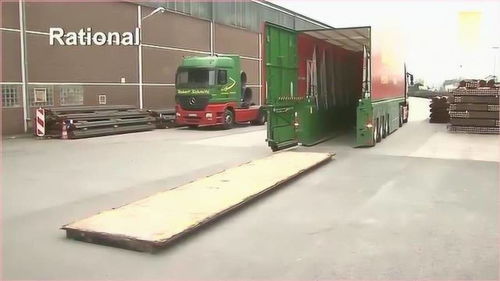
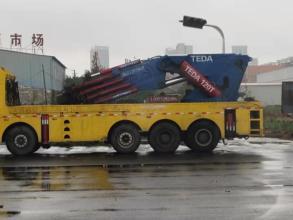
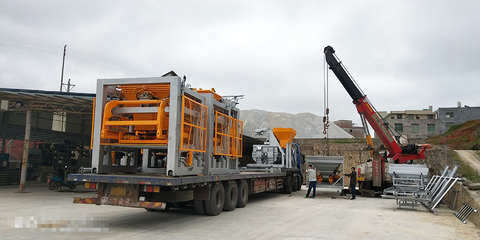
在物流行業(yè)快速發(fā)展的今天,一項(xiàng)大膽而富有創(chuàng)意的發(fā)明正悄然改變著傳統(tǒng)的貨運(yùn)模式——裝卸貨無需人工的新型貨車。這一創(chuàng)新不僅代表著技術(shù)的飛躍,更預(yù)示著整個(gè)行業(yè)效率與成本結(jié)構(gòu)的深刻變革。
傳統(tǒng)的貨物裝卸依賴大量人力,不僅耗時(shí)費(fèi)力,還伴隨著較高的工傷風(fēng)險(xiǎn)和人力成本波動(dòng)。而新型智能貨車通過集成自動(dòng)化機(jī)械臂、傳送帶系統(tǒng)及智能感應(yīng)技術(shù),實(shí)現(xiàn)了從倉庫到車輛、車輛到目的地全程無人化操作。只需在系統(tǒng)中預(yù)設(shè)貨物信息與裝卸指令,車輛便能自主完成精準(zhǔn)抓取、碼放、固定等一系列流程,大幅縮短交接時(shí)間,甚至可實(shí)現(xiàn)24小時(shí)不間斷作業(yè)。
這項(xiàng)技術(shù)的核心優(yōu)勢在于“降本增效”。對企業(yè)而言,自動(dòng)化裝卸減少了長期人力投入,規(guī)避了人員管理、培訓(xùn)、社保等隱性成本;標(biāo)準(zhǔn)化操作避免了人為誤差導(dǎo)致的貨物損壞或錯(cuò)漏,提升了供應(yīng)鏈可靠性。從社會視角看,它緩解了物流行業(yè)“用工荒”壓力,并將人力轉(zhuǎn)向更高價(jià)值的監(jiān)控、維護(hù)、規(guī)劃等崗位,促進(jìn)產(chǎn)業(yè)升級。
革新往往伴隨挑戰(zhàn)。高研發(fā)投入使此類貨車初期成本較高,中小型企業(yè)可能面臨采購門檻;現(xiàn)有倉儲設(shè)施與道路法規(guī)也需同步適配自動(dòng)化系統(tǒng)。如何保障極端天氣或復(fù)雜貨品(如易碎品、異形件)的裝卸穩(wěn)定性,仍是技術(shù)優(yōu)化的重點(diǎn)。
值得關(guān)注的是,這項(xiàng)發(fā)明延伸出了更廣闊的想象空間:未來或可與無人機(jī)配送、智能倉儲網(wǎng)絡(luò)深度融合,形成“全鏈條無人物流”。例如,貨車在行駛途中即通過物聯(lián)網(wǎng)同步目的地庫存信息,到站后由機(jī)械臂直接對接倉庫機(jī)器人,實(shí)現(xiàn)“車-倉-貨”無縫聯(lián)動(dòng)。
裝卸貨無需人工的貨車,看似是機(jī)械的替代,實(shí)則是人類智慧的延伸。它并非消除“服務(wù)”,而是重新定義了服務(wù)——將體力勞動(dòng)轉(zhuǎn)化為技術(shù)賦能,讓物流更智能、更安全、更貼合現(xiàn)代商業(yè)的脈搏。在這場悄然發(fā)生的變革中,我們看到的不僅是車輪上的機(jī)械臂,更是一個(gè)時(shí)代向前滾動(dòng)的軌跡。
如若轉(zhuǎn)載,請注明出處:http://m.metalliclifting.cn/product/12.html
更新時(shí)間:2026-06-19 21:46:03