125億投資背后的顛覆 當高科技工廠不再需要人工裝卸
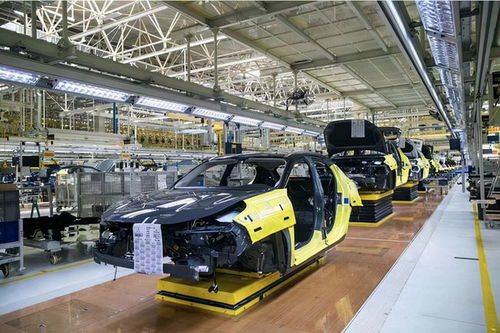
走進一座投資高達125億元的高科技工廠,你會立刻被眼前景象所震撼:明亮潔凈的車間里,自動化流水線如行云流水般運轉(zhuǎn),機械臂精準地抓取、搬運、裝配,AGV小車沿著預定路線無聲穿梭,整個生產(chǎn)流程井然有序,卻幾乎看不到傳統(tǒng)工廠中常見的繁忙裝卸工人。這就是現(xiàn)代高科技制造業(yè)的真實圖景——一個強大到超乎想象的智能生態(tài)系統(tǒng)。
顛覆認知:從“人力密集型”到“智能密集型”
傳統(tǒng)工廠的生產(chǎn)力往往與工人數(shù)量直接掛鉤,裝卸、搬運、上料等環(huán)節(jié)依賴大量體力勞動。而一座125億級別的高科技工廠,其強大之處首先體現(xiàn)在對“人力”的重新定義。通過部署全自動立體倉庫、智能物流系統(tǒng)和工業(yè)機器人集群,原材料從入庫到成品出庫的全過程實現(xiàn)了無人化作業(yè)。
例如,在半導體或新能源電池工廠,價值數(shù)千萬元的精密設(shè)備對生產(chǎn)環(huán)境有著嚴苛要求,人工搬運不僅效率低下,更可能引入灰塵、造成靜電損傷。而自動化裝卸系統(tǒng)能在恒溫恒濕的潔凈環(huán)境中,以毫米級精度完成晶圓盒或電極卷材的轉(zhuǎn)運,將損耗率降至近乎為零。
技術(shù)內(nèi)核:五大系統(tǒng)構(gòu)建“無人工廠”骨架
- 智能倉儲系統(tǒng):高達30米的立體貨架,配備高速堆垛機,實現(xiàn)海量物料的自動存取和庫存實時管理。
- 自動化導引運輸車(AGV/AMR)網(wǎng)絡(luò):數(shù)百臺AGV根據(jù)中央調(diào)度系統(tǒng)的指令,像血液細胞一樣在工廠內(nèi)循環(huán)流動,自主避障、充電,承載率達95%以上。
- 工業(yè)機器人軍團:六軸機器人、協(xié)作機器人、并聯(lián)機器人各司其職,完成從拆垛、揀選到精準裝配的復雜動作。
- 物聯(lián)網(wǎng)與數(shù)字孿生平臺:每個托盤、物料箱甚至零件都裝有RFID芯片,整個物理工廠在虛擬世界中有一個“數(shù)字孿生體”,實時優(yōu)化物流路徑,預測維護需求。
- 人工智能決策中樞:通過機器學習分析生產(chǎn)數(shù)據(jù),動態(tài)調(diào)整裝卸節(jié)奏,甚至能預測供應鏈波動,提前調(diào)度物料。
超越成本:效率、安全與可持續(xù)的革命
這種模式的強大,遠不止于替代人工。它實現(xiàn)了24小時不間斷生產(chǎn),將整體物流效率提升300%以上,訂單響應時間從天數(shù)縮短至小時。徹底避免了人工搬運導致的安全事故和物料損壞,在危險品或重型物料處理中尤顯關(guān)鍵。更重要的是,通過精準控制,工廠能減少約20%的包裝材料和能源消耗,支持綠色制造。
未來已來:人機協(xié)作的新篇章
“無人化”并非完全取代人類。在高科技工廠中,工人的角色從體力執(zhí)行者轉(zhuǎn)變?yōu)橄到y(tǒng)監(jiān)控者、策略優(yōu)化者和創(chuàng)新解決者。他們通過AR眼鏡遠程指導機器人處理異常情況,分析大數(shù)據(jù)流以持續(xù)改進流程。這種轉(zhuǎn)變,正推動制造業(yè)從“勞動密集型”向“知識密集型”跨越。
125億元的投資,實質(zhì)上是在構(gòu)建一個能夠自我感知、動態(tài)優(yōu)化、精準執(zhí)行的智能制造有機體。當物料在無聲中流轉(zhuǎn),設(shè)備在數(shù)據(jù)驅(qū)動下起舞,我們看到的不僅是單個工廠的強大,更是一場深刻改變?nèi)蛑圃鞓I(yè)競爭規(guī)則的技術(shù)革命。它揭示了一個核心趨勢:未來的制造競爭力,將越來越取決于自動化、智能化系統(tǒng)與人類智慧深度融合的能力——而人工裝卸,已成為衡量一個工廠是否邁入工業(yè)4.0時代的標志性歷史符號。
如若轉(zhuǎn)載,請注明出處:http://m.metalliclifting.cn/product/14.html
更新時間:2026-06-19 03:57:44