耒陽市快處快賠服務中心不得指定修理廠 人工裝卸服務
隨著汽車保有量的持續增長,交通事故處理效率與車險理賠服務質量成為社會關注的焦點。耒陽市的快處快賠服務中心,作為提升交通事故處理效率、便捷保險理賠的重要平臺,其運作的規范性與公正性直接關系到廣大車主的切身利益。關于服務中心不得指定修理廠以及人工裝卸服務的相關討論,引發了公眾對理賠環節透明與自主選擇權的深入思考。
明確禁止快處快賠服務中心指定修理廠,是保障車主合法權益、維護市場公平競爭的重要舉措。在交通事故發生后,車主往往處于焦慮與無助的狀態。如果服務中心利用其信息與地位優勢,單方面指定或推薦特定修理廠,不僅可能限制了車主的選擇自由,更可能滋生利益輸送、抬高維修價格或影響維修質量等隱患。車主應享有自主選擇信譽良好、技術過硬、價格公道的修理廠進行車輛維修的權利。這一規定有助于打破潛在的壟斷或關聯交易,促進汽車維修市場的健康發展,確保理賠資金真正用于保障車主的車輛恢復原狀。
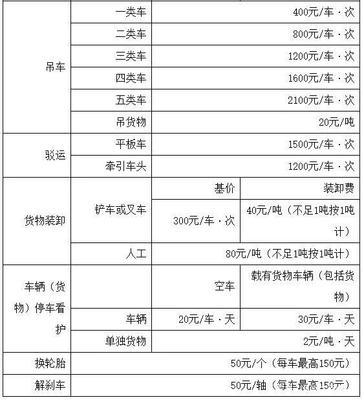
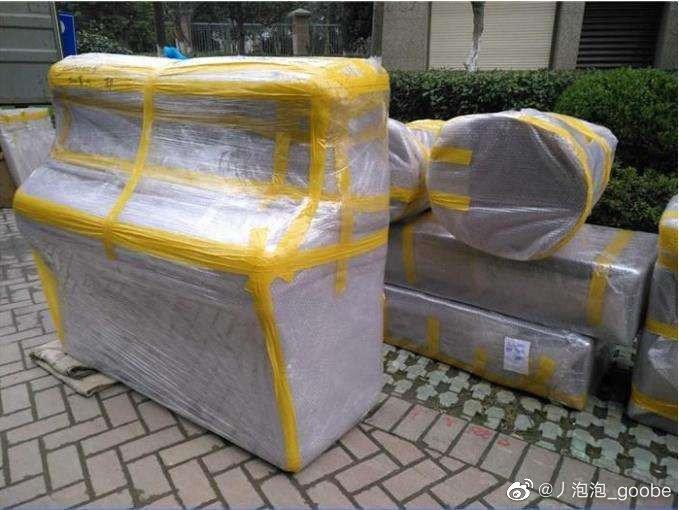
關于“人工裝卸服務”的規范,通常涉及事故車輛救援、拖車以及物品轉運等環節。在實際操作中,部分服務機構可能存在強制提供或捆綁銷售高價人工裝卸服務的情況,增加了車主的經濟負擔。耒陽市快處快賠服務中心對此予以規范,強調服務的自愿性與合理性,要求相關服務必須明碼標價、事先充分告知,并允許車主根據實際需要和自身情況自主決定是否選用。這體現了對消費者知情權和選擇權的尊重,有助于遏制亂收費現象,使理賠流程更加清晰、成本更加可控。
要落實這些利民措施,需要多方面的協同努力。第一,監管部門應加強對快處快賠服務中心的日常監督與檢查,確保其運作嚴格遵循相關規定,對違規指定修理廠或強制服務的行為依法予以查處。第二,服務中心自身應完善內部管理制度,公開服務流程與標準,主動公示合作修理廠名單(如有)的選擇標準與資質,并確保名單的多樣性與開放性,而非變相指定。所有相關服務項目及收費標準應透明公示。第三,保險公司作為理賠的主要承擔方,應在合約中明確車主的自主選擇權,并在理賠定損環節保持公正,不以是否在“指定”地點維修作為理賠前提或影響定損金額。第四,加大車主宣傳教育也至關重要,讓廣大車主知曉自身權利,在遇到事故時能夠冷靜處理,明確拒絕不合理的要求,并通過正規渠道進行維權。
耒陽市快處快賠服務中心堅持不指定修理廠、規范人工裝卸服務,是朝著更加透明、公平、便捷的交通事故處理與保險理賠模式邁出的積極一步。這不僅能有效保護消費者的合法權益,減少理賠糾紛,也能倒逼相關服務機構提升服務質量與效率,最終營造一個更加健康、有序的汽車后市場環境。只有將選擇權真正交還給車主,才能贏得信任,讓快處快賠機制真正發揮其便民、高效的核心價值。
如若轉載,請注明出處:http://m.metalliclifting.cn/product/7.html
更新時間:2026-06-19 05:43:18