水泥廠專用皮帶機 高效物料輸送與人工裝卸服務的完美結合
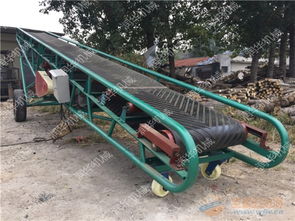
在現代化水泥生產流程中,物料的高效、連續輸送是保障生產效率和穩定性的關鍵環節。水泥廠專用皮帶機作為核心輸送設備,以其卓越的性能和可靠性,已成為行業標配。與此在某些特定場景下,專業的人工裝卸服務作為必要補充,與自動化設備協同工作,共同構筑起靈活、完整的物流解決方案。
一、 水泥廠專用皮帶機的核心優勢與選型要點
水泥廠生產環境特殊,物料(如石灰石、熟料、煤粉、水泥成品等)具有磨琢性強、密度大、有時伴有高溫或粉塵等特點。因此,專用皮帶機在設計上需具備以下特性:
- 高強度與耐磨性:輸送帶通常采用多層尼龍帆布或鋼絲繩芯,覆蓋膠加厚且耐磨,以承受物料的持續沖擊和磨損,延長使用壽命。
- 優良的密封與防塵:全封閉式機罩或導料槽設計,能有效抑制粉塵逸散,符合環保要求,改善工作環境。
- 適應復雜布局:可根據廠區地形和工藝需求,設計成水平、傾斜、轉彎等多種布置形式,實現從礦山到堆場、從粉磨到包裝車間的無縫銜接。
- 驅動與控制系統:配備高效節能的電機、減速機及變頻控制系統,實現平穩啟動、無級調速和過載保護,降低能耗,提升控制精度。
選型時,需綜合考慮輸送量、物料特性、輸送距離與提升高度、工作環境等因素,選擇帶寬、帶速、功率匹配的設備,并確保其與上下游工藝設備的順暢銜接。
二、 人工裝卸服務的價值與應用場景
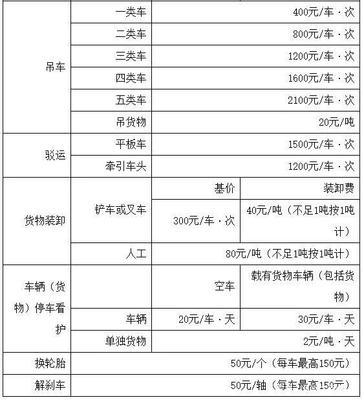
盡管自動化輸送是主流,但在水泥廠的某些環節,人工裝卸服務依然不可或缺,其價值體現在:
- 靈活性高:處理非標準包裝、散落物料回收、設備檢修時的臨時倒運等自動化難以覆蓋的零星、突發任務。
- 精準操作:在袋裝水泥的碼垛、裝車,或對堆放位置有特殊要求的場合,人工操作能實現更高的精準度和適應性。
- 輔助與應急:作為皮帶機系統上料端、卸料端的輔助力量,或在設備短暫故障時提供應急支持,保障生產不中斷。
專業的人工裝卸服務團隊,經過安全培訓和作業規范指導,能夠高效、安全地完成各類物料搬運任務,與機械作業形成優勢互補。
三、 “皮帶機+人工服務”的協同作業模式
最有效的物料處理方案往往是自動化與人工智慧的有機結合。例如:
- 原料進場:卡車來料可能先由人工輔助卸至受料坑或堆場,再由板式給料機或鏟車喂入固定式皮帶機。
- 成品發運:散裝水泥通過散裝機自動裝車,而袋裝水泥則可能通過皮帶機運至站臺,再由人工進行最后的碼垛和裝車。
- 維護與清料:定期維護期間,人工負責清理皮帶機沿線灑落料、更換托輥等,保障設備恢復最佳運行狀態。
這種協同模式既發揮了皮帶機大規模、連續輸送的效率優勢,又利用了人工服務應對復雜、靈活任務的彈性,實現了成本、效率與可靠性的最佳平衡。
###
水泥廠專用皮帶機是提升生產自動化水平、降低長期運營成本的基石。而專業、可靠的人工裝卸服務,則是應對生產復雜性、確保系統柔性的重要保障。企業應根據自身生產工藝、物料特性和運營需求,科學規劃和配置輸送設備與人力資源,讓“鋼鐵動脈”與“人工巧手”協同共舞,方能最大化提升整體物流效率,保障水泥生產穩定、經濟、環保地運行。
如若轉載,請注明出處:http://m.metalliclifting.cn/product/9.html
更新時間:2026-06-19 19:38:31